легкое решение для розничной торговли
Восстановление базы на Firebird
Установка Firebird
Если у вас уже установлен сервер базы данных Firebird, то пропустите этот пункт. А если еще не установлена база Firebird, то скачайте последнюю версию из сайта. На сайте вы увидите разные варианты для всех платформ. Выберите нужную вам платформу и скачайте. Если у вас Windows, то сначала уточните 32-битовая или 64-битовая, затем скачайте вашу версию сервера. После того как скачали, начинайте установку. Здесь мы описываем на примере версии для Windows. В зависимости от уровня защиты на вашем компьютере система может показать следующее окно.
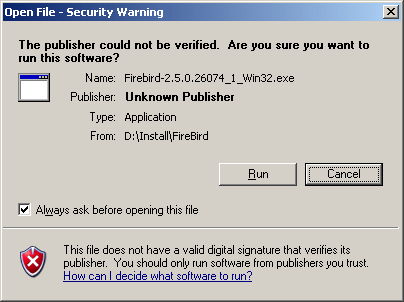
Нажмите Run и продолжайте работу. Программа предложит вам выбрать язык.
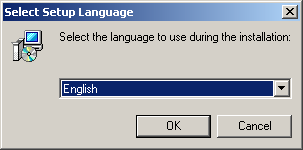
Нажмите OK.
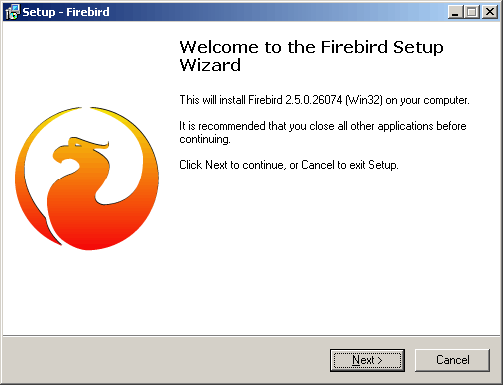
Затем в открывшемся окне нажмите Next >
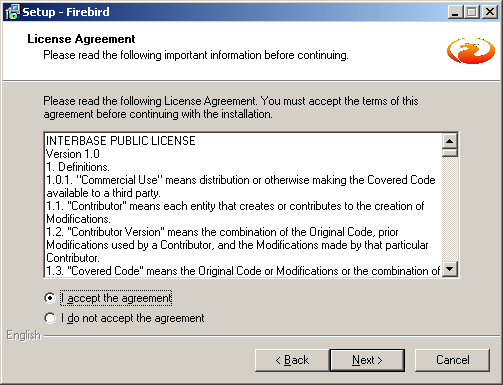
Кликните мышкой на строке I accept the agreement и нажимайте Next >. Дальше во всех окнах не меняя ничего, нажимайте Next > и в последнем окне нажмите Install. После завершения инсталляции откроется следующее окно.
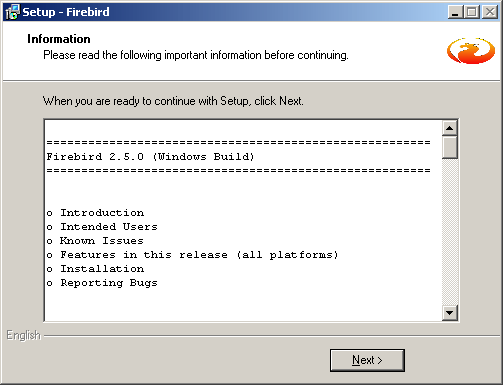
Здесь тоже нажимайте Next > а затем Finish. Вы установили сервер базы данных Firebird.
Создание базы на Firebird
Теперь можно заняться созданием пустой базы для нашей программы. Если вы еще не скачали программу из нашего сайта, то нажмите сюда и скачайте последнюю версию программы.
Откройте папку C:\Retailer\scripts\Firebird. Если вы установили Firebird в предложенный каталог, то запускайте create.bat. Иначе нужно прописать нужный путь в этом файле перед запуском. После успешного выполнения у вас будет готова пустая база под названием RETAILER.FDB в каталоге C:\Retailer. Дальше продолжайте установку программы с этого места.
Архивация базы на Firebird
Для обеспечения надежной работы и страховки от потери данных рекомендуется в конце каждого рабочего дня архивировать базу данных и желательно записывать на съемный носитель (например, на USB flash). Для каждого пользователя мы бесплатно предоставляем место для хранения архива в нашем сервере. Для этого достаточно связаться с нами и мы создадим вам отдельное место для хранения и отправим вам имя пользователя FTP и ключ. Затем вы это имя пользователя и ключ пропишете в файл C:\Retailer\scripts\Firebird\send.txt вместо слов user и password соответственно. Затем запустите скрипт под названием backup.bat в каталоге C:\Retailer\scripts\Firebird\. Запустив этот скрипт, вы создадите файл retailer.bak в каталоге C:\Retailer\scripts\Firebird\ и отправите нам его по FTP. Если вам не нужно место в нашем сервере для хранения то удалите строку ftp -s:send.txt jsoft.ws из файла backup.bat
Восстановление базы на Firebird
Для восстановления базы используйте скрипт restore.bat с каталога C:\Retailer\scripts\Firebird\. Перед этим удалите, а лучше переименуйте файл C:\Retailer\RETAILER.FDB, чтобы скрипт мог создать новую копию базы из архива созданного ранее скриптом backup.bat. Если хотите, чтобы система сама автоматически удаляла старую базу, то вместо restore.bat запускайте restoreOverwrite.bat. Если и этот архив испортился или у вас сгорел жесткий диск, то можете связаться с нами и мы вышлем вам отправленную ранее вами последнюю версию вашей базы, для восстановления.